Suporte Godex
Antes de entrar em contato, verifique as opções ao lado. Aqui você vai encontrar as principais dúvidas e problemas relacionados aos mods do site.
Nosso suporte oferece ampla cobertura para dúvidas e solução de problemas relacionados aos nossos produtos. Trabalhamos seriamente com cada detalhe para orientar você da forma mais precisa possível.
Todos os nossos mods ficam disponíveis diretamente no site em “Minha conta” > “Downloads”. Você precisa estar conectado com o mesmo e-mail utilizado na compra.
Devido à alta demanda de mensagens, o suporte é atendido por ordem de chegada e o tempo de resposta pode levar até 24 horas.
01 Fazer Downloads
Assista o tutorial de Downloads no site, desde conectar a conta até o download em pasta .zip ou .scs:
02 Liberar acesso aos mods
Após a confirmação de pagamento, o seu acesso ao mod é liberado automaticamente em “Minha conta” > “Downloads”.
Verifique se você está com a sua conta conectada.
Se estiver aparecendo “E-mail ou senha incorreta”, verifique se você já fez o processo de redefinição da senha. Alteramos o site recentemente e, se você ainda não fez isso, será necessário fazer.
Se mesmo assim estiver com problemas ou dificuldades para acessar, envie uma mensagem no chat ou por e-mail e aguarde o atendimento da equipe.
Devido à alta demanda de mensagens, estamos atendendo por ordem de chegada e resolvendo caso a caso. O tempo de resposta pode levar até 24 horas.
03 Perdi acesso ao Google Drive
Todos os seus mods do site estão disponíveis em “Minha conta” > “Downloads”.
Todo o acesso ao Google Drive foi interrompido. Importamos os acessos para o próprio site.
Se você ainda não vê o seu acesso, confira se o e-mail utilizado é exatamente o mesmo da compra. Se for o mesmo e ainda assim os mods não aparecerem, entre em contato informando que está com problema de acesso.
Envie o seu e-mail de pedido ao iniciar a conversa.
Devido à alta demanda de mensagens, estamos atendendo por ordem de chegada e resolvendo caso a caso. O tempo de resposta pode levar até 24 horas.
04 Ordem do Gráfico Realista
Após fazer o Download do mod em .zip, extraia o mod para alguma pasta e coloca os mods nessa ordem dentro do Gerenciador de Downloads no jogo.
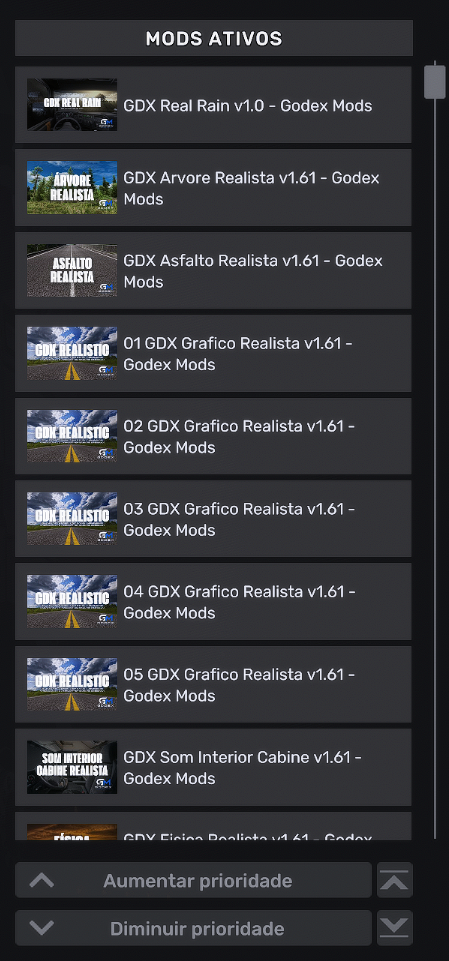
Clique na imagem para abrir em tamanho maior.
05 Dúvidas Gráfico Realista
Perguntas frequentes sobre o Gráfico Realista:
Pergunta 1 — O mod é pesado?
A única parte que pode derrubar um pouco o FPS é o Addon GDX Realistic Rain, que vai como adicional dentro do mod. Fora isso, ele é um mod bem otimizado. Se você roda em um mapa personalizado de boa a 60 FPS, você vai conseguir usar o mod sem problemas relevantes de perda de FPS.
Pergunta 2 — Como fazer o download?
Para fazer o download do mod, conecte sua conta de compra no site e acesse “Minha conta” > “Downloads”. Todos os acessos estão pelo próprio site desde 03/10/2026.
Pergunta 3 — Posso usar Snowymoon ou ReShade?
Sim, pode usar sem problemas. Mas lembre-se de que o conjunto Snowymoon + ReShade + gráfico pode pesar o seu jogo. O principal causador de perda de FPS costuma ser o Snowymoon mal configurado.
Pergunta 4 — O que tem de diferente no mod gráfico?
O Gráfico Realista é focado em realismo e imersão com clima inspirado no Brasil. Ele trabalha diretamente com nuvens, céu, skybox, clima, iluminação, HDR e outros aspectos. Ele não tem como foco aumentar nitidez, blur, reflexos exagerados, iluminação de postes ou faróis. Para saber mais, visite a página do produto e leia a descrição completa.
Pergunta 5 — Preciso pagar de novo ao atualizar?
Não. Todas as atualizações do mod são gratuitas. As atualizações são disponibilizadas em até 5 dias após a atualização oficial da versão do jogo.
Pergunta 6 — Posso usar versão anterior?
Trabalhamos com os mods sempre atualizados. Às vezes abrimos exceção para a versão atual e uma versão anterior. Exemplo: se o jogo está na versão 1.61.x, podemos manter temporariamente a versão 1.60.x. Em casos de incompatibilidade, pode não ser possível manter suporte para duas versões simultaneamente.
Pergunta 7 — Textura rosa, o que pode ser?
Sempre revisamos o mod atentamente antes de atualizar e testamos em diversos mapas antes de liberar a versão oficial. Verifique a ordem no Gerenciador de Mods e se existe outro mod gráfico ativo ao mesmo tempo. Dentro da pasta .zip do mod existe uma imagem chamada “ORDEM-GRAFICO”. Confira essa ordem para evitar problemas.
Outras dúvidas? Entre em contato enviando seu e-mail e a dúvida relacionada.
Devido à alta demanda de mensagens, estamos atendendo por ordem de chegada e resolvendo caso a caso. O tempo de resposta pode levar até 24 horas.
06 Como instalar o ReShade
Para baixar e instalar o ReShade adicionando os presets, siga este passo a passo em vídeo:
07 Diferença Som de Molas e Chassi e Som do Reboque
Algumas pessoas perguntam sobre a diferença entre o Som de Molas e Chassi e o mod Som Pneu Reboque e Suspensão Realista.
O nome dos mods já indica a diferença. Ambos possuem diferenças perceptíveis.
Se você adquiriu os dois, use esta ordem:
O importante é deixá-los sempre abaixo do Gráfico Realista ou acima de qualquer outro mod de caminhão ou reboque.
Dentro da pasta .zip do mod estão as configurações recomendadas.
08 Como Instalar e Ativar Plugin Pneus e Freios
Como instalar e ativar o Plugin GDX Pneus e Freios:
Siga atentamente todas as etapas abaixo para instalar o plugin e vincular a licença ao seu computador.
Passo 1 — Baixar e extrair os arquivos
Com sua conta conectada no site da Godex Mods, acesse “Minha conta” > “Downloads” e baixe o produto adquirido.
Após concluir o download, extraia o arquivo .zip e abra a pasta “gdx-tire-wear-1”.
Passo 2 — Copiar os arquivos do plugin
Dentro da pasta extraída, localize e copie os dois arquivos abaixo, sem renomear ou modificar nenhum deles:
- gdx_tire_wear.dll
- gdx_tire_wear.ini
Passo 3 — Instalar o plugin no jogo
Com o jogo completamente fechado, cole os dois arquivos na pasta de plugins do Euro Truck Simulator 2:
SteamLibrary\steamapps\common\Euro Truck Simulator 2\bin\win_x64\plugins
Se a pasta plugins não existir, crie uma pasta com esse nome dentro de win_x64.
Para o American Truck Simulator, utilize o mesmo procedimento, alterando apenas a pasta do jogo:
SteamLibrary\steamapps\common\American Truck Simulator\bin\win_x64\plugins
Importante: os arquivos .dll e .ini devem ficar diretamente dentro da pasta plugins, sem criar subpastas adicionais.
Passo 4 — Gerar e copiar a chave MID
Abra o jogo normalmente, aguarde aproximadamente 20 segundos no menu principal e depois feche o jogo.
Em seguida, acesse a pasta:
Documentos\Euro Truck Simulator 2\TireWear
Ou, no caso do American Truck Simulator:
Documentos\American Truck Simulator\TireWear
Dentro da pasta TireWear, abra o arquivo machine-id.txt.
Copie o código de identificação do computador, que começa com “MID-...”.
Passo 5 — Acessar a página de ativação
Abra o e-mail de confirmação do pedido enviado pela Godex Mods após a aprovação do pagamento.
Vá até o final do e-mail e procure a seguinte mensagem:
“Ativar licença e baixar pacote; Activate license and download:”
Logo abaixo, você encontrará um link de ativação que começa com:
https://godexmods.com.br/ativar-gdx/?t=
Clique no link completo recebido em seu e-mail para acessar sua página individual de ativação.
Passo 6 — Vincular a licença ao computador
Após acessar o link, você será redirecionado para uma página oficial da Godex Mods.
Nessa página, localize o campo destinado à inserção da chave MID (código de identificação do seu PC).
Cole o código completo que você copiou do arquivo machine-id.txt e confirme a ativação.
Passo 7 — Finalizar a ativação
Após confirmar o código, o site deverá apresentar uma mensagem informando que a licença foi vinculada ao seu computador com sucesso.
Pronto! Agora é só abrir o jogo e utilizar o plugin normalmente.
Importante: o procedimento de validação deverá ser realizado novamente a cada 90 dias, ou quando a Godex Mods realizar alterações no sistema de validação de licenças.
Problemas, erros ou bugs?
Se ocorrer algum erro durante a instalação ou ativação, recomendamos que você revise todas as etapas deste tutorial e repita o procedimento com atenção.
Se o problema persistir, ou se aparecer algum erro diretamente no site durante a ativação, entre em contato pelo chat do site ou pelo nosso e-mail de suporte.
Para agilizar o atendimento, envie:
- Uma captura de tela mostrando o erro apresentado.
- Uma descrição do problema e da etapa em que ocorreu.
- O número do pedido ou o e-mail utilizado na compra.
E-mail: godexmods@gmail.com
Devido à alta demanda de mensagens, estamos atendendo por ordem de chegada e resolvendo caso a caso. O tempo de resposta pode levar até 24 horas.
09 Entrar em contato com o Suporte
Para casos de textura rosa, problemas com o mod durante o jogo, travamento ou crash:
- Envie imagens apresentando o problema.
- Explique com detalhes o que está acontecendo.
- Envie o arquivo game_log.txt da pasta Documentos/Euro Truck Simulator 2 ou American Truck Simulator, logo após o erro acontecer.
É de suma importância verificar a aba “Dúvidas Gráfico Realista” antes de solicitar ajuda e informar todos os detalhes para que a equipe consiga analisar seu caso com mais precisão.
Após isso, envie um e-mail para godexmods@gmail.com.
Devido à alta demanda de mensagens, estamos atendendo por ordem de chegada e resolvendo caso a caso. O tempo de resposta pode levar até 24 horas.